

R Positron 설치는 프로그램 하나만 내려받는 것으로 끝나지 않습니다. R 실행 엔진을 먼저 설치하고, Positron이 그 위치를 인식하도록 연결해야 스크립트와 콘솔을 정상적으로 사용할 수 있습니다.
설치는 R 설치 → Positron 설치 → R 인터프리터 선택 → 테스트 코드 실행 순서로 진행합니다. 화면의 모양은 운영체제와 버전에 따라 달라도 확인할 단계는 같습니다.
Positron과 R은 어떤 관계인가
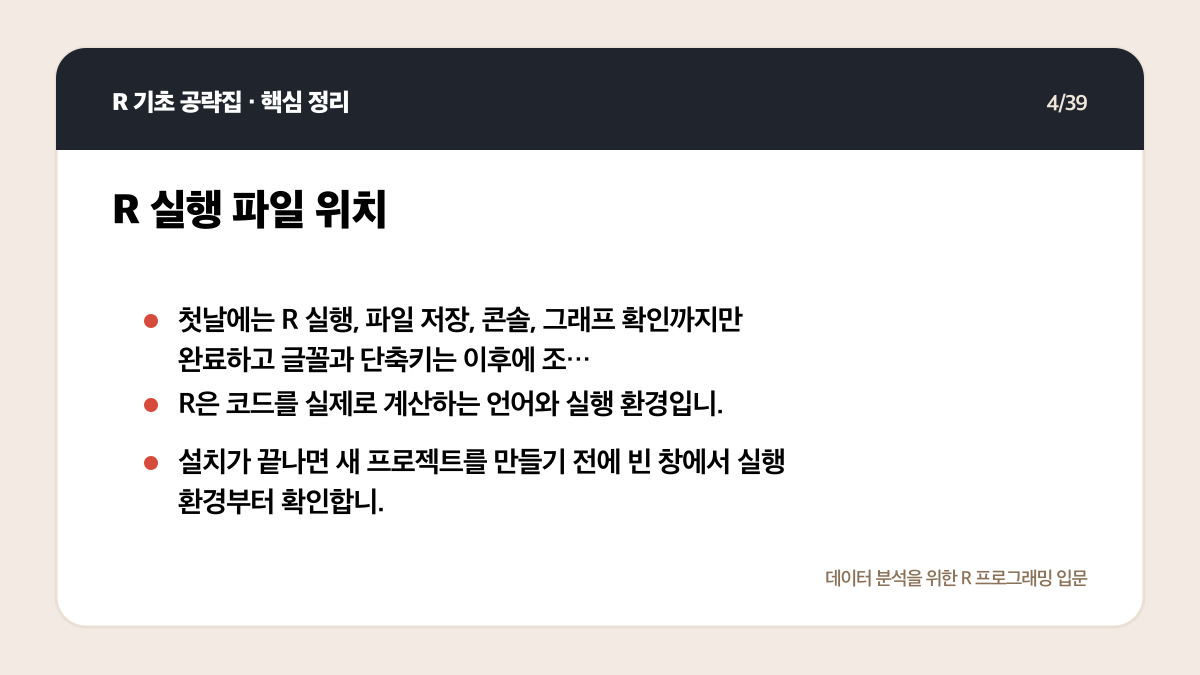
R은 코드를 실제로 계산하는 언어와 실행 환경입니다. Positron은 스크립트, 콘솔, 변수, 그래프와 도움말을 한 화면에서 관리하는 통합 개발 환경입니다.
따라서 Positron만 설치한 뒤 R 코드가 실행되지 않는다면 IDE 오류로 단정하지 않습니다. 먼저 터미널에서 R 자체가 실행되는지 확인해야 합니다.

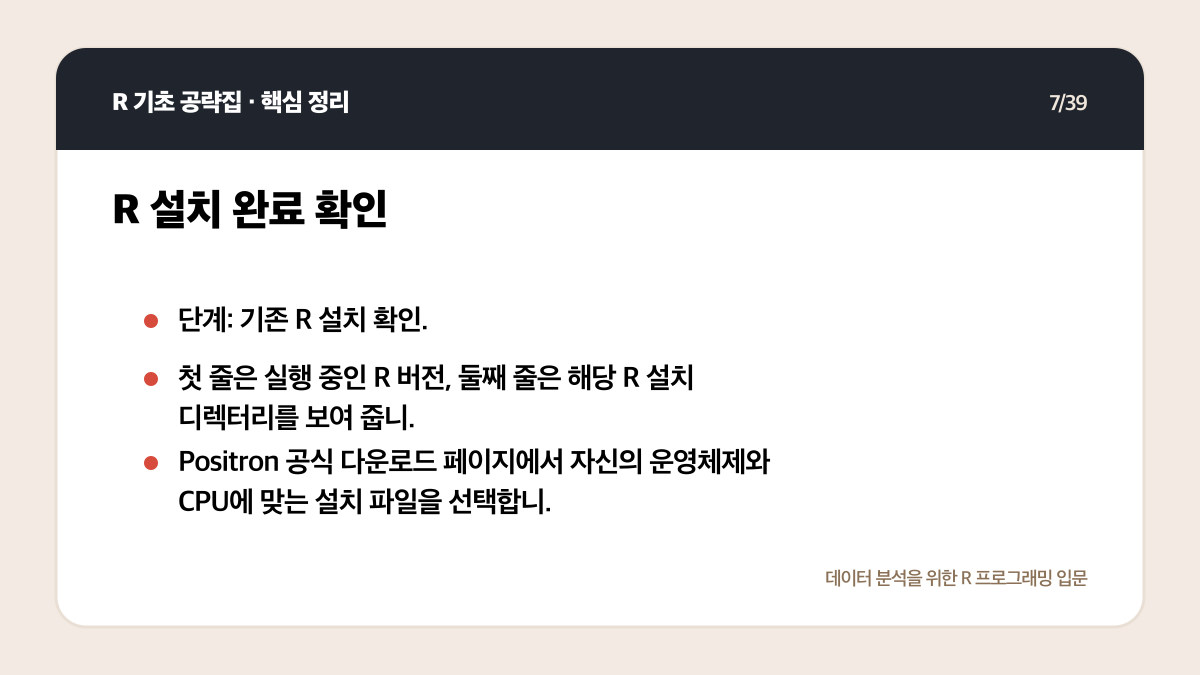
1단계: 기존 R 설치 확인
Windows에서는 시작 메뉴에서 R을 찾고, macOS에서는 터미널에서 R --version을 실행합니다. 버전 문자열이 나오면 설치 위치를 메모해 둡니다.
R이 없다면 CRAN의 운영체제별 설치 파일을 사용합니다. 회사나 학교 기기에서는 보안 정책 때문에 설치 권한이 제한될 수 있으므로 관리자 권한 여부도 먼저 확인합니다.
2단계: Positron 설치
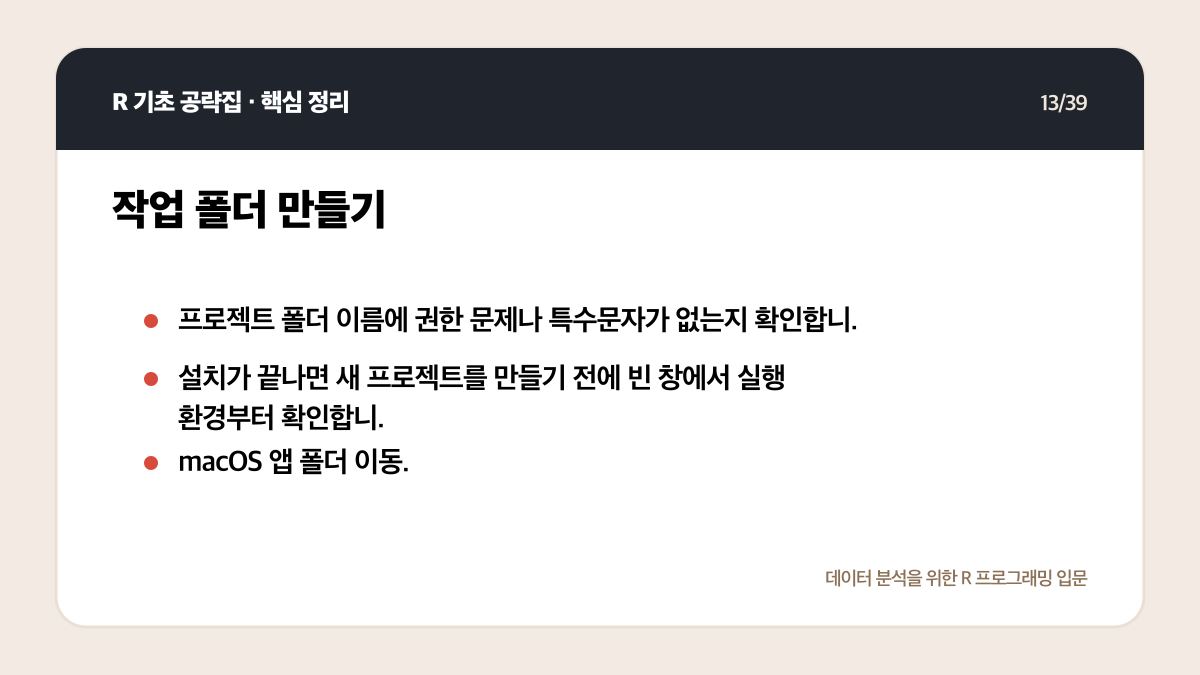
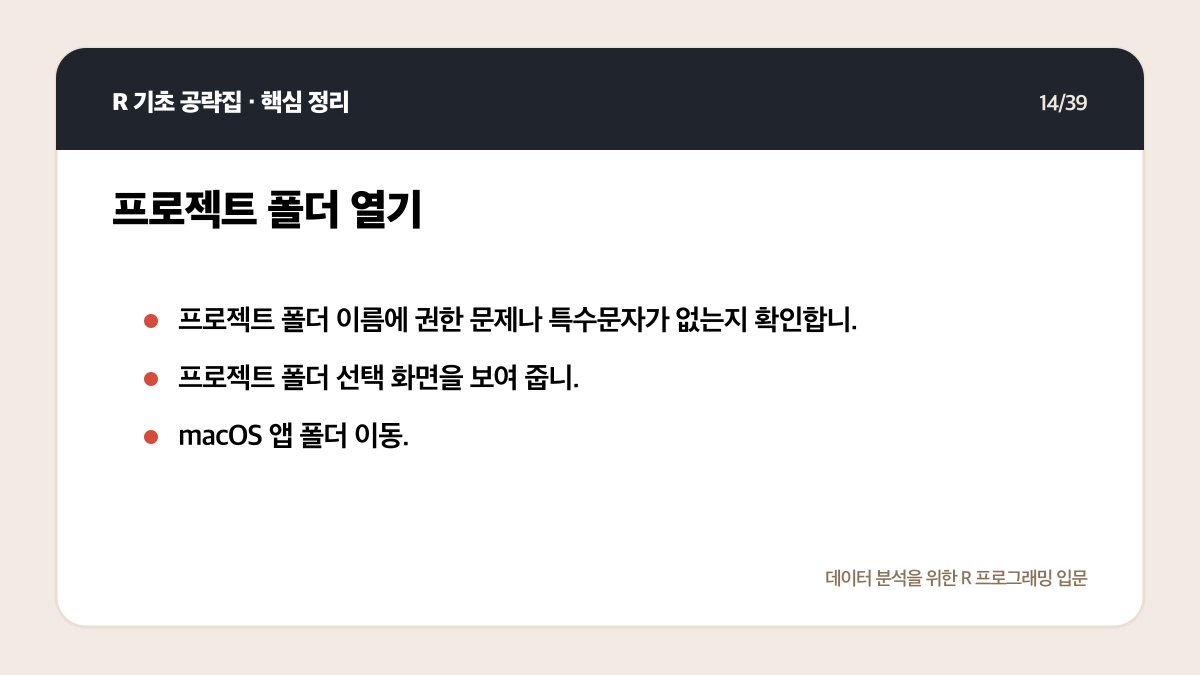
Positron 공식 다운로드 페이지에서 자신의 운영체제와 CPU에 맞는 설치 파일을 선택합니다. Apple Silicon Mac은 arm64, Intel 기반 기기는 x64 표기를 확인해야 합니다.
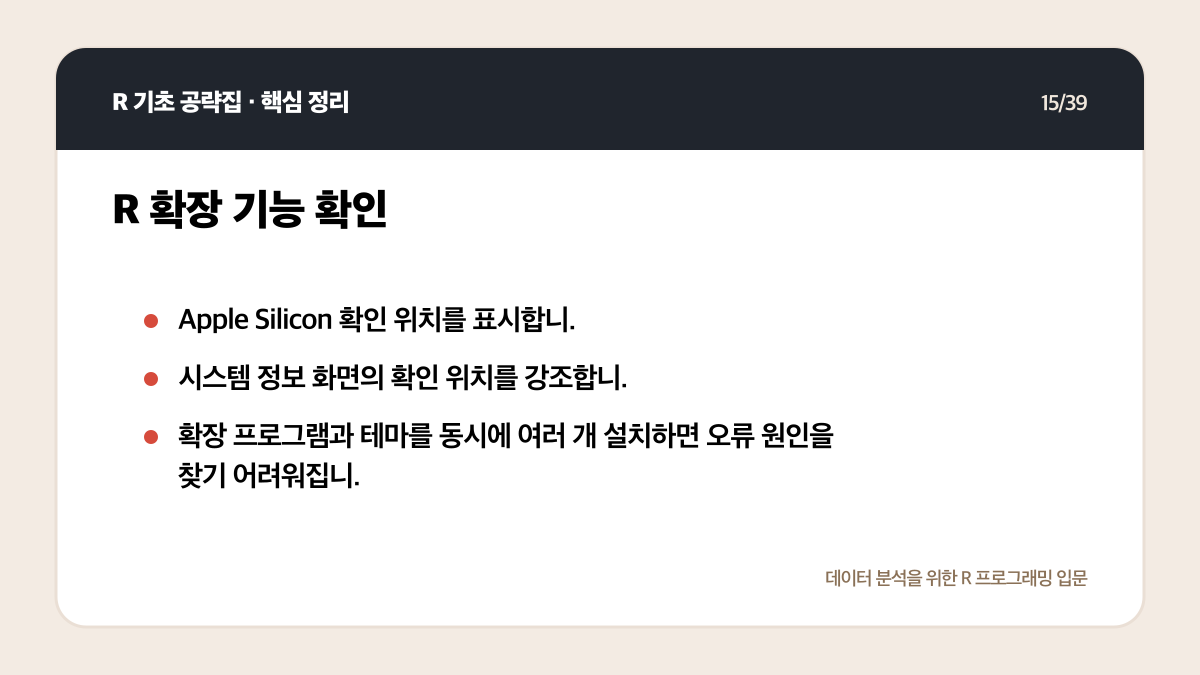
설치가 끝나면 새 프로젝트를 만들기 전에 빈 창에서 실행 환경부터 확인합니다. 업데이트 안내가 표시되면 현재 작업을 저장한 뒤 적용하는 습관을 들이는 것이 안전합니다.
3단계: R 인터프리터 세션 선택
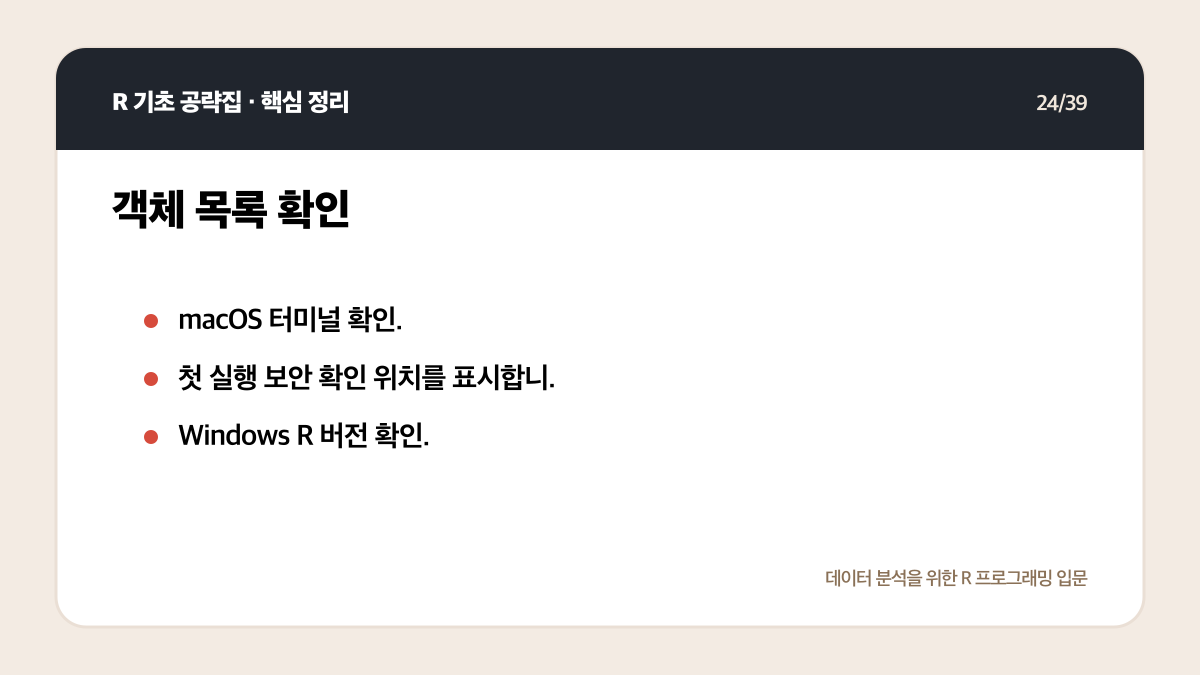
오른쪽 위 Interpreter picker에서 새 콘솔 세션을 열고 사용할 R 버전을 선택합니다. 명령 팔레트에서는 Interpreter: Start New Console Session으로 같은 목록을 열 수 있습니다. 여러 버전이 보이면 실제 사용할 R과 경로가 맞는지 확인합니다.
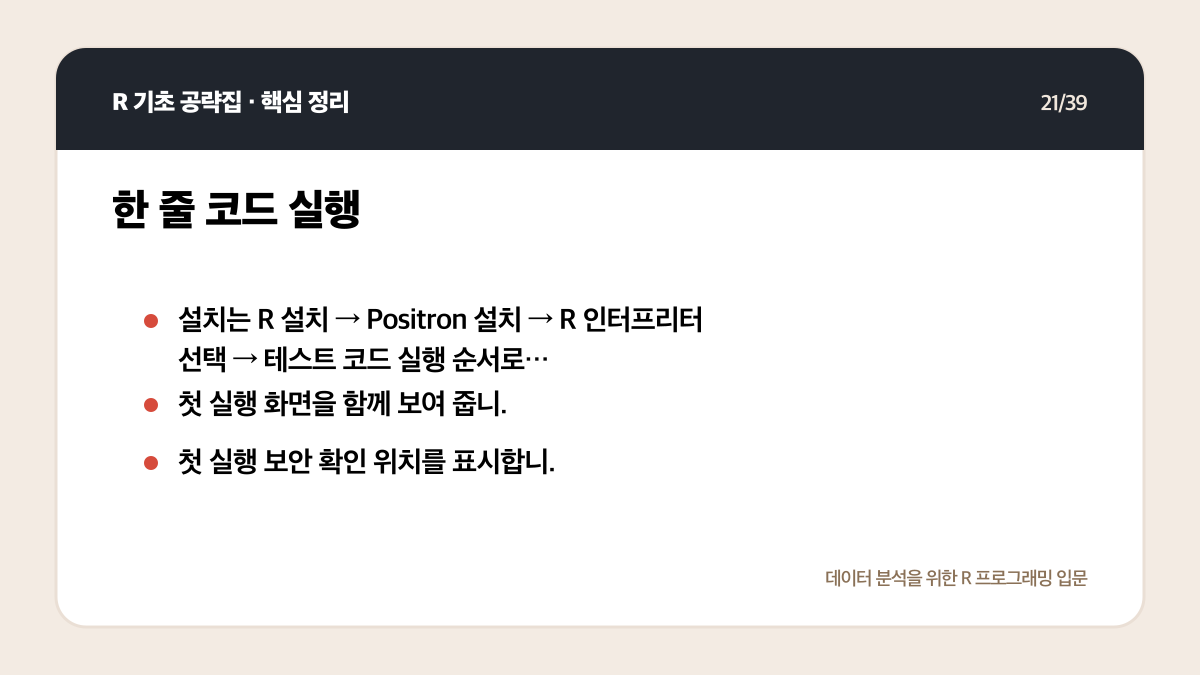
R.version.string
R.home()
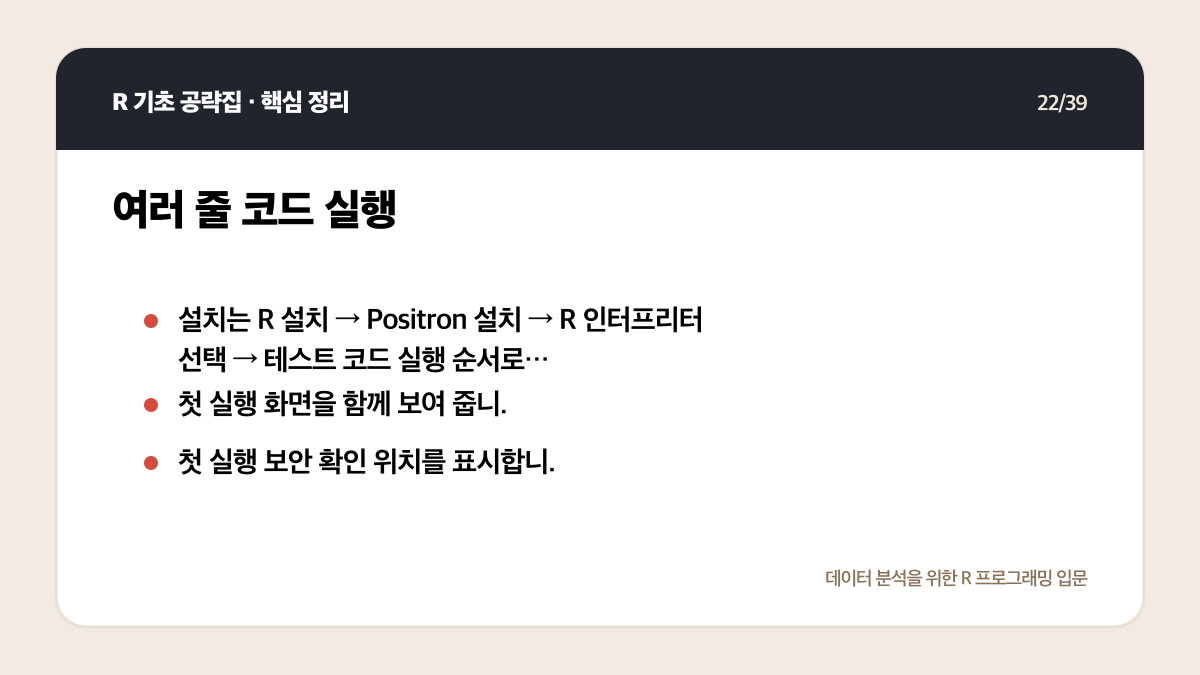
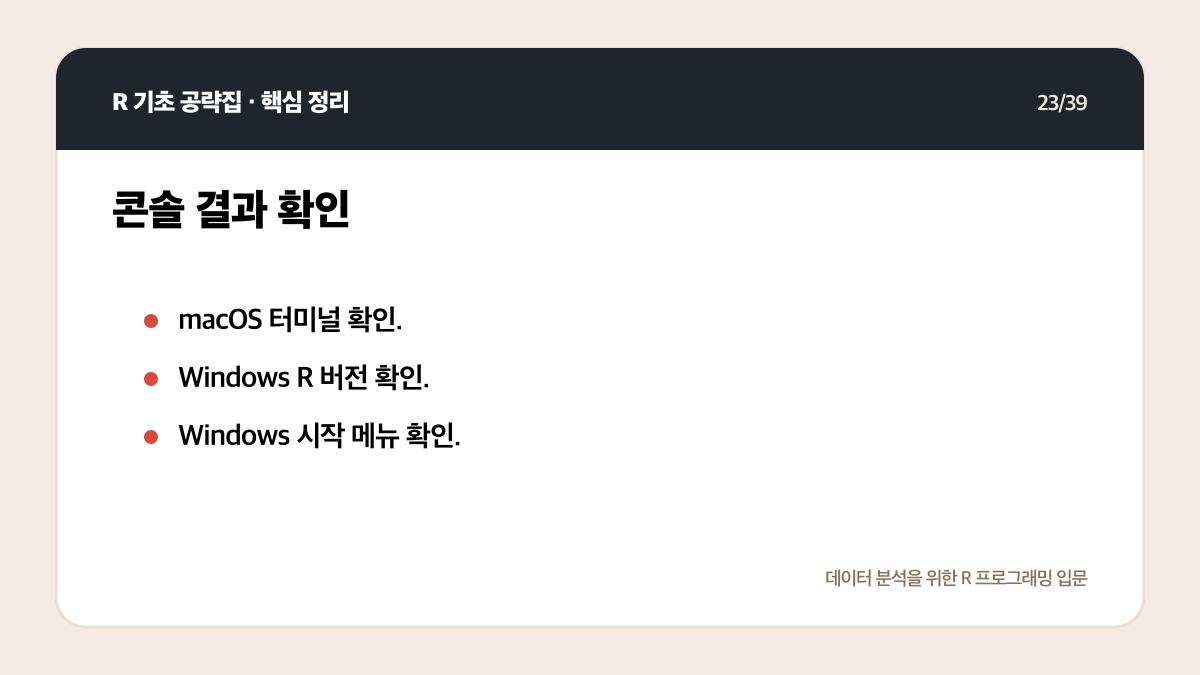
첫 줄은 실행 중인 R 버전, 둘째 줄은 해당 R 설치 디렉터리를 보여 줍니다. 예상한 값과 다르면 Positron을 재설치하기보다 인터프리터 세션 선택 방법부터 다시 점검합니다.

4단계: 스크립트와 콘솔 테스트
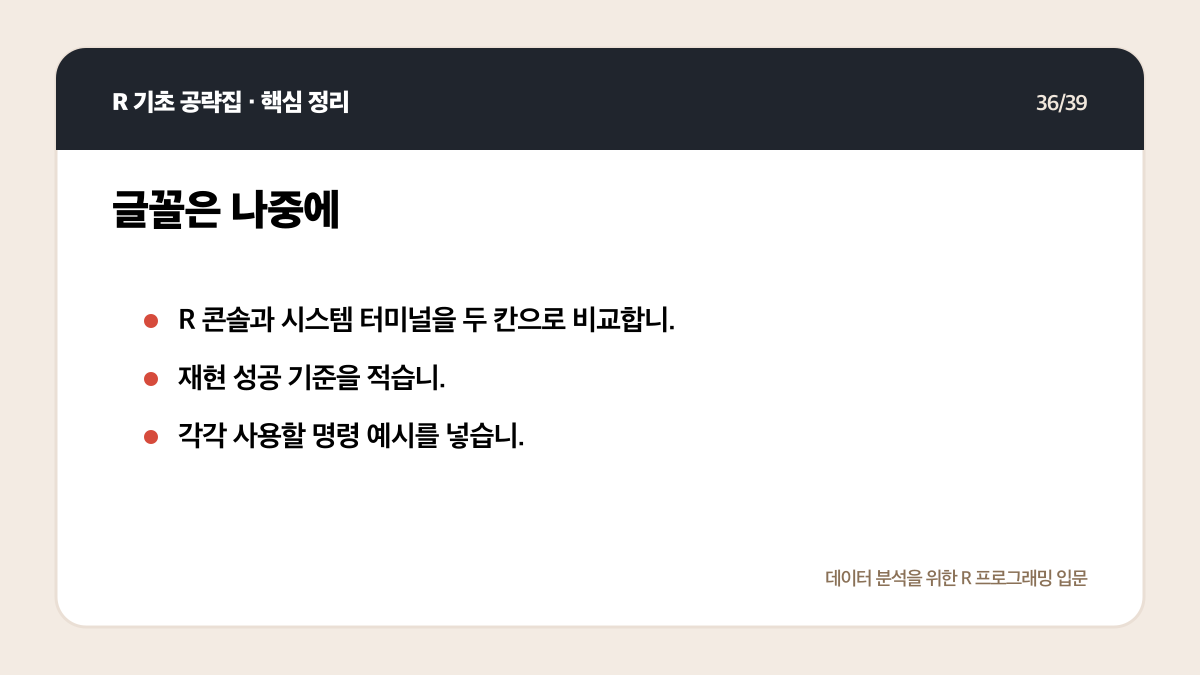
새 R 파일을 만들고 아래 코드를 한 줄씩 실행합니다. 객체가 환경 창에 나타나고 그래프 창에 점이 표시되면 기본 연결은 완료된 것입니다.
x <- 1:5
y <- x^2
plot(x, y)
콘솔에 직접 입력한 코드와 스크립트 파일에 저장한 코드는 역할이 다릅니다. 재사용할 코드는 스크립트에 남기고, 일회성 확인만 콘솔에서 실행합니다.
실행되지 않을 때 확인할 순서
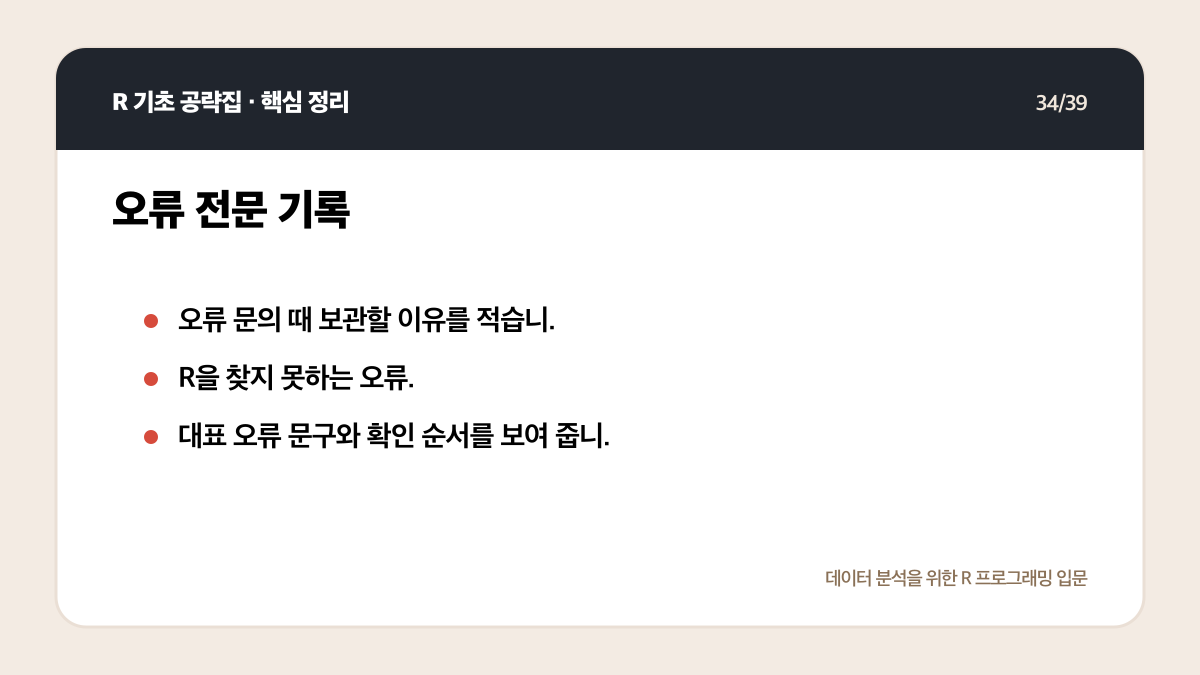
- R을 Positron 밖에서 실행할 수 있는지 확인합니다.
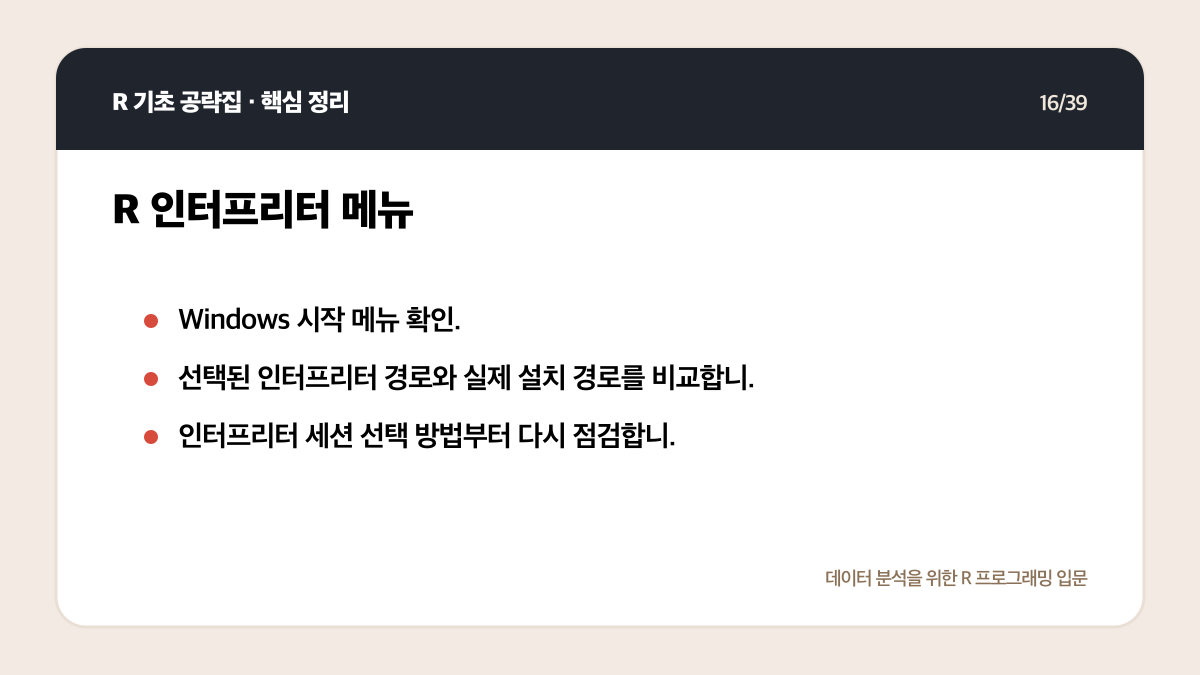
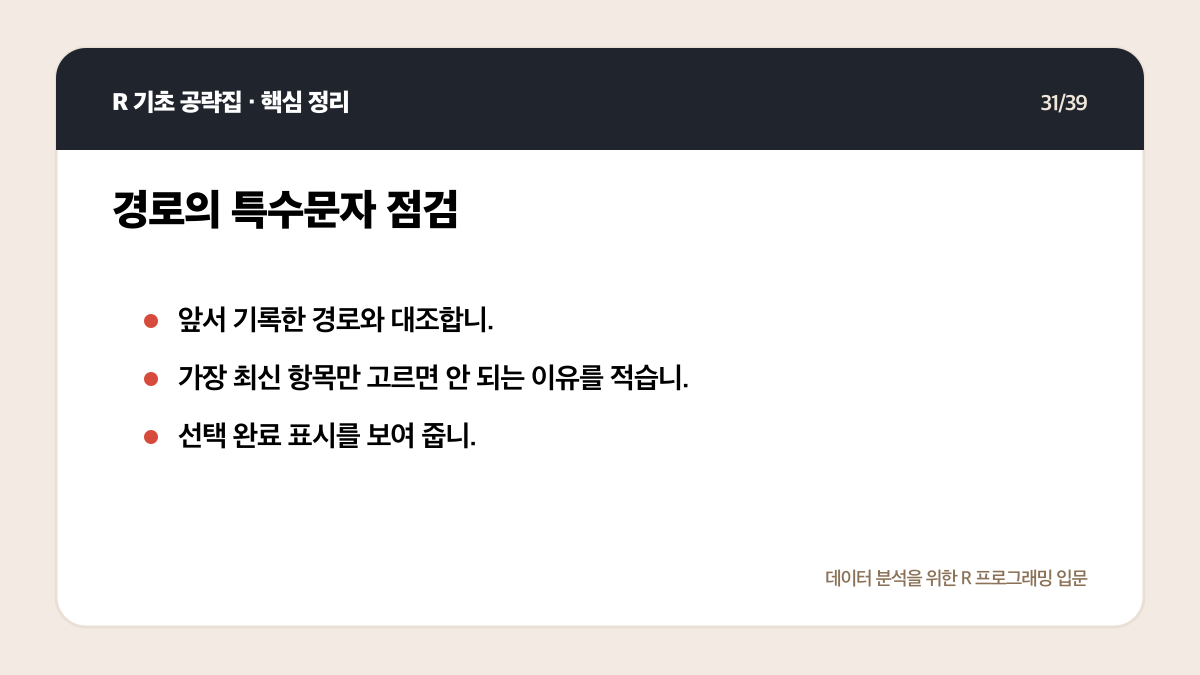
- 선택된 인터프리터 경로와 실제 설치 경로를 비교합니다.
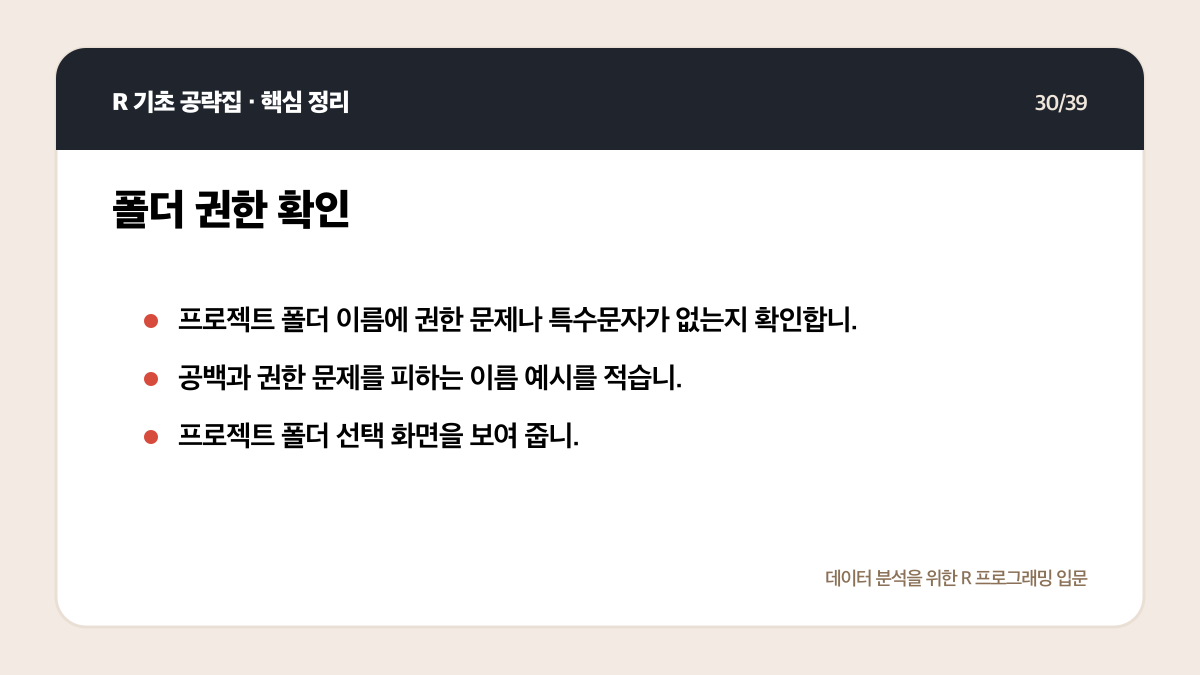
- 프로젝트 폴더 이름에 권한 문제나 특수문자가 없는지 확인합니다.
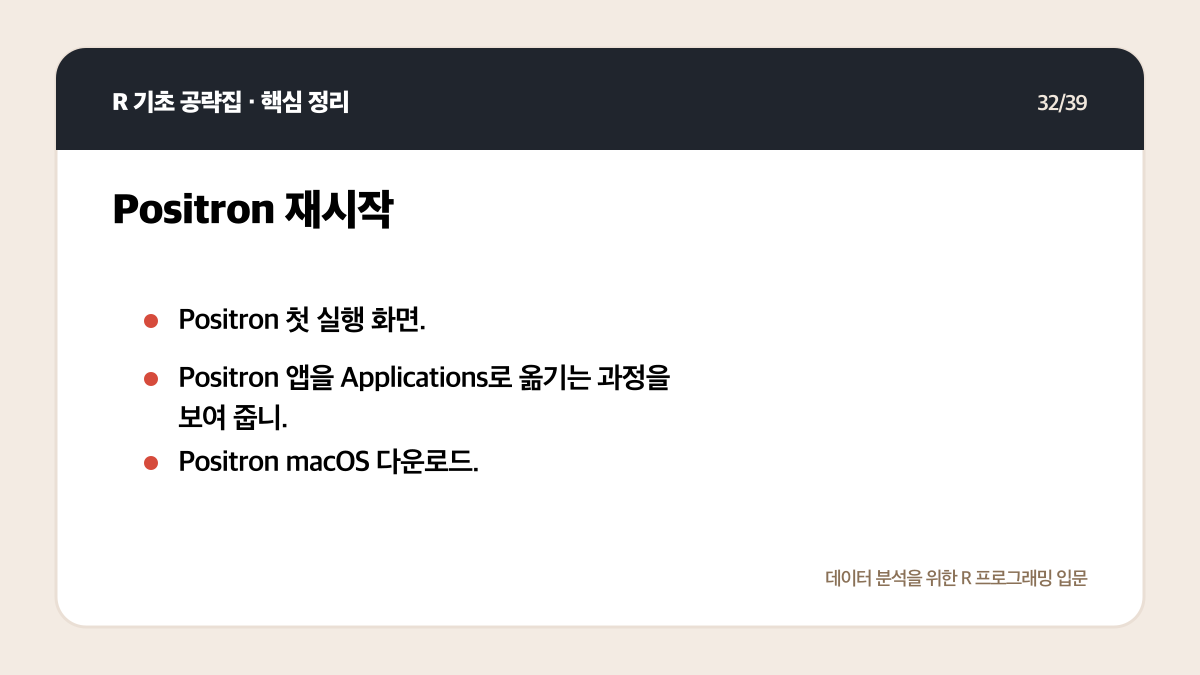
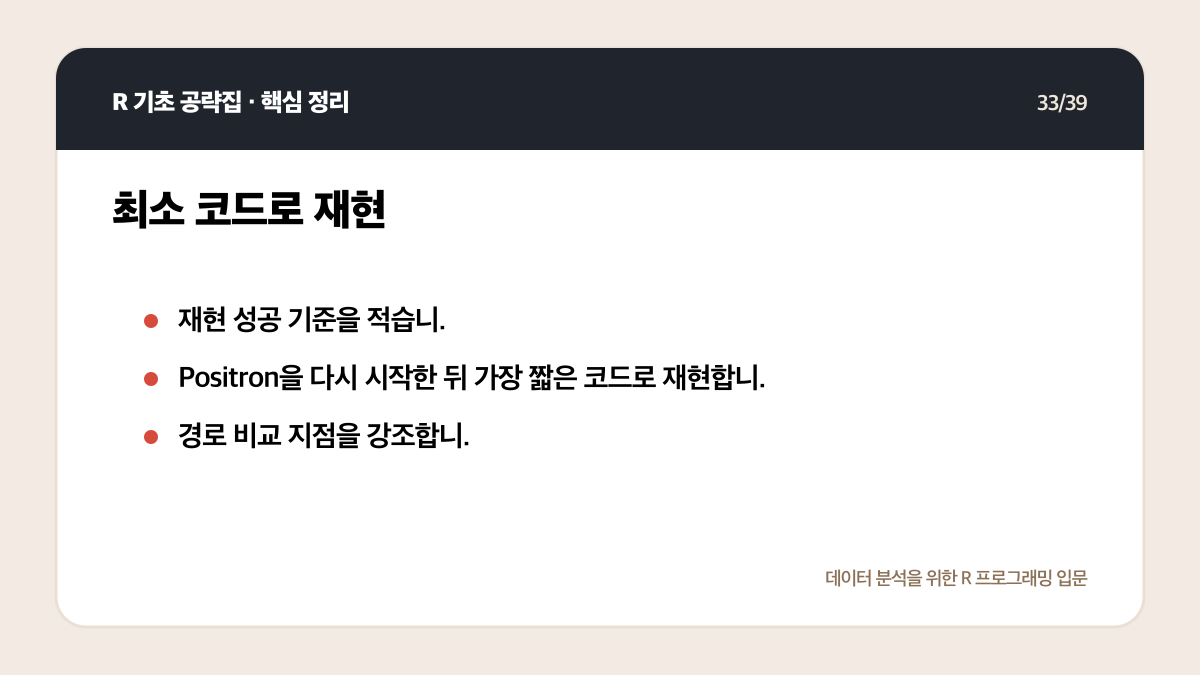
- Positron을 다시 시작한 뒤 가장 짧은 코드로 재현합니다.
- 오류 전문과
sessionInfo()결과를 함께 기록합니다.
처음부터 바꾸지 않아도 되는 설정
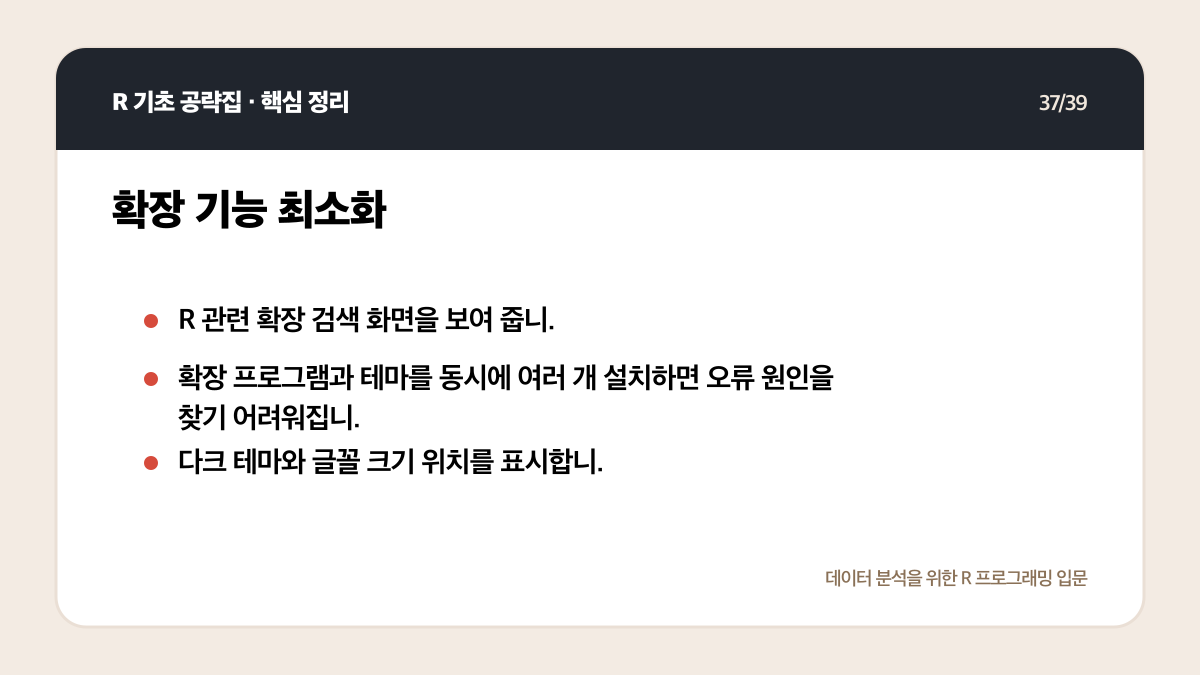
확장 프로그램과 테마를 동시에 여러 개 설치하면 오류 원인을 찾기 어려워집니다. 첫날에는 R 실행, 파일 저장, 콘솔, 그래프 확인까지만 완료하고 글꼴과 단축키는 이후에 조정합니다.
운영체제별 화면이 다르면 Positron IDE 설치와 R 환경 설정 가이드의 캡처에서 현재 단계만 찾아 비교하면 됩니다.
'R' 카테고리의 다른 글
| R 데이터 분석 입문: 처음 4주에 배울 R 프로그래밍 순서 (0) | 2026.09.07 |
|---|---|
| R에서 데이터프레임에 tibble 열별, 행별 총합 붙이기 (0) | 2023.04.19 |
| Rmd 문서 G메일로 전송하기 (blastula 패키지) (1) | 2023.04.09 |
| R 프로그래밍 apply() 함수 - 당신의 코드를 짧고 간결하게 (0) | 2023.04.05 |
| R에서 Python 연결 시 에러 해결법 (0) | 2023.03.05 |


댓글